


Tabulátor

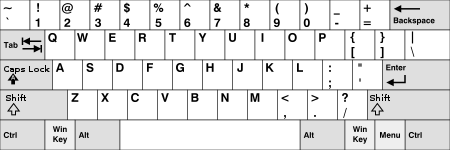
A tabulátor vagy röviden tab az a billentyű, melyet lenyomva a kurzor a szövegsor következő tabulációs pontjára ugrik. A tabulátor billentyű a billentyűzet bal oldalán, a Q billentyű mellett helyezkedik el, két nyíl, és esetenként egy „Tab” szócska jelöli.
Általános[szerkesztés]
A tabulátor billentyűnek sok funkciót lehet tulajdonítani. A Windows operációs rendszereiben az egér nélküli használatot könnyíti meg. Megnyomásával kiválasztjuk a parancslehetőségeket, és az Enter megnyomásával jóváhagyjuk azt. Webböngészőkben is hasonlóan működik.
Szövegszerkesztés[szerkesztés]
A szövegszerkesztőkben a bekezdés formázásához tartozó eszköznek lehet tulajdonítani. Bekezdéseken belül oszlop szerű elrendezést lehet vele elérni. Alapérték: 1,25 cm, ami általában állítható. Modernebb szövegszerkesztőkhöz tabulátor pozíciót lehet rendelni, vagyis a gomb megnyomásakor előre kijelölt, hozzá legközelebbi jobb oldalra eső helyre ugrik a kurzor. Microsoft Word-ben használható.
Oszloppozíció[szerkesztés]
A tabulátor beállítása után az aktuális pozíciónak a bal margótól mért távolsága.
Igazítás[szerkesztés]
Az adott tabulátor pozíció oszlopában, a begépelt szövegek igazítását jelenti, a tabulátorhoz viszonyítva.
Alapérték[szerkesztés]
A tabulátor gomb megnyomásakor a megadott értéknek megfelelő távolsággal húzza be a szövegrészt. Az alapérték: 1,25 cm
Tabulátor beállítása a Microsoft Wordben[szerkesztés]

- Helyezzünk el egy tabulátort a szövegben.
- Jelöljük ki az igazítandó szöveget.
- A vonalzók metszéspontjánál válasszunk tabulátor típust.
- Kattintsunk a vonalzó azon pontjára, ahová a tabulátort kívánjuk elhelyezni.
- Eltávolításhoz húzzuk le a vonalzóról a tabulátor jelet.
Microsoft Word 2003[szerkesztés]
Alapérték:
- Nyissa meg a formátum menüből a tabulátorok részt
- Az alapértéknél adjon meg egy értéket
Pozíció:
- Helyezzünk el egy tabulátort a szövegben
- Jelöljön ki egy szövegrészt
- Válassza ki a Formátum menüből a Tabulátor-részt
- A Pozíciónál adjon meg egy értéket, majd a beállít/felvétel gombbal rögzítse
Microsoft Word 2007[szerkesztés]
Alapérték:
- A Bekezdés panelnél kattintson a lefelé mutató nyílra
- A Bekezdés párbeszéd ablak megnyílik. Az ablak bal alsó sarkában kattintson a tabulátorok gombra
- A tabulátor ablakban az alapérték az alapérték résznél állítható
Pozíció:
- Helyezzen el egy tabulátort, jelölje ki a szövegrészt
- Nyissa meg a tabulátorok menüt, ahogy az Alapérték-nél leírtakban szerepel
- A pozíció-hoz írjon be egy értéket, majd kattintson a felvétel gombra
Források[szerkesztés]
IBM PC billentyűzet (Windows, US elrendezés)
| ||||||||||||||||||||||||
|---|---|---|---|---|---|---|---|---|---|---|---|---|---|---|---|---|---|---|---|---|---|---|---|---|
| Esc | F1 | F2 | F3 | F4 | F5 | F6 | F7 | F8 | F9 | F10 | F11 | F12 | PrtScn/ SysRq |
Scroll Lock |
Pause/ Break |
|||||||||
 |
Insert | Home | PgUp | Num Lock |
∕ | ∗ | − | |||||||||||||||||
| Delete | End | PgDn | 7 | 8 | 9 | + | ||||||||||||||||||
| 4 | 5 | 6 | ||||||||||||||||||||||
| ↑ | 1 | 2 | 3 | Enter | ||||||||||||||||||||
| ← | ↓ | → | 0 Ins |
. Del | ||||||||||||||||||||
